L’essentiel, en bref
- La diagonale indique une taille, la résolution un nombre de pixels : aucune ne garantit seule un texte confortable.
- Évaluez vos documents avec une mise à échelle lisible, puis vérifiez l’encombrement réel du moniteur et de son pied.
- Contrôlez toute la connexion entre ordinateur et écran ; la présence d’une prise USB-C ne suffit pas.
Un grand écran peut afficher des caractères trop petits. Un modèle très défini peut offrir moins d’espace de travail qu’espéré après agrandissement de l’interface. Et un écran adapté peut rester inutilisable avec le mauvais câble. Pour le télétravail, le choix se fait donc dans un ordre plus utile que « le plus grand possible ».
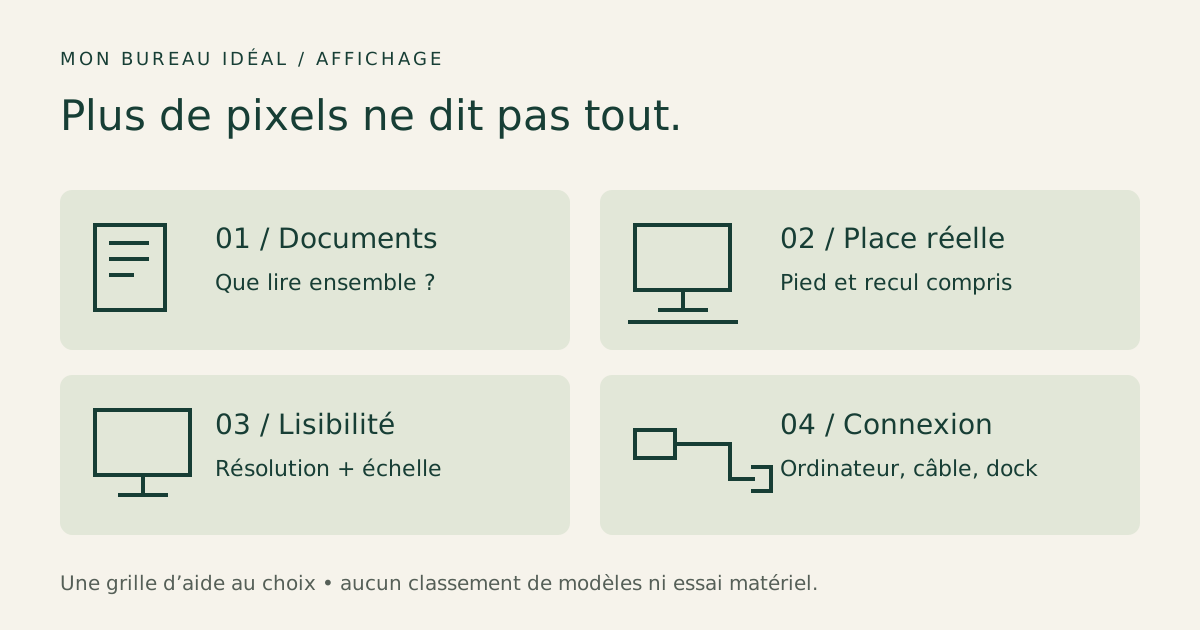
Choisissez d’abord ce que vous devez lire et afficher ensemble, puis vérifiez la place, la mise à échelle et la connexion. L’INRS recommande d’adapter la taille et la résolution à l’activité et à l’utilisateur. Il n’existe pas, dans les sources retenues, de diagonale idéale pour tous les bureaux.
Ce guide documentaire ne classe pas de modèles et ne repose pas sur des essais d’écrans. Les sources Microsoft et Apple décrivent leurs propres systèmes ; elles ne constituent pas des comparatifs indépendants de matériel.
Taille, résolution et mise à échelle : trois critères différents
La taille en pouces désigne la diagonale de la surface d’affichage. Elle ne donne ni la largeur totale du boîtier ni la profondeur occupée par le pied. Deux moniteurs de même diagonale peuvent donc s’installer différemment.
La résolution décrit le nombre de pixels horizontaux et verticaux. Le CCOHS présente notamment les formats suivants :
| Désignation courante | Dimensions en pixels | Ce qu’il faut ensuite vérifier |
|---|---|---|
| Full HD | 1920 × 1080 | Lisibilité et place disponible pour vos fenêtres |
| QHD | 2560 × 1440 | Taille du texte à votre distance habituelle |
| 4K UHD | 3840 × 2160 | Échelle confortable et compatibilité de la connexion |
La mise à échelle agrandit les éléments de l’interface. Elle permet de conserver des caractères lisibles sur un affichage très défini. Elle est distincte du zoom d’un document ou d’une page web, qui agit à l’intérieur d’une application.
À résolution identique, une plus grande surface répartit les mêmes pixels sur davantage d’espace : c’est une conséquence géométrique, pas un classement de confort. À taille identique, ajouter des pixels ne signifie pas automatiquement que les caractères seront plus grands.
Partir des documents, pas du nombre de pouces
Listez les situations qui reviennent chaque jour : lire un long texte, comparer deux fichiers, consulter un grand tableau, garder une visioconférence à côté d’une application. Elles ne demandent pas toutes le même espace.
Voici une grille d’aide au choix de la rédaction :
- Texte et messagerie principalement : commencez par la netteté et la taille des caractères, sans considérer la 4K comme une obligation.
- Deux documents côte à côte : vérifiez qu’ils restent lisibles simultanément avec votre échelle préférée, pas seulement qu’ils entrent dans une capture publicitaire.
- Tableur large : regardez combien de colonnes vous pouvez effectivement lire sans diminuer excessivement le texte.
- Travail demandant des détails visuels : examinez les exigences de vos logiciels et de votre métier ; une résolution plus élevée n’est qu’un critère parmi d’autres.
Si vous hésitez entre un grand écran et deux moniteurs, notre guide de placement de deux écrans aide à évaluer l’orientation du regard et la surface occupée. Un deuxième affichage n’est pas automatiquement la meilleure réponse à un manque de place.
24 ou 27 pouces : vérifier la place réelle
Plutôt que d’associer chaque diagonale à une distance prétendument parfaite, relevez les dimensions du modèle complet : largeur, profondeur du pied et plage de hauteur. Représentez son emprise sur votre plateau avec du papier ou un carton, sans obstruer un appareil en fonctionnement.
Pouvez-vous conserver le clavier proche de vous ? Le pied repousse-t-il l’écran au-delà du plateau ? Reste-t-il un emplacement pour les documents ? Le CCOHS précise qu’un grand écran peut demander davantage de recul et que les repères de placement doivent être adaptés.
L’INRS indique une distance œil–écran généralement comprise entre 50 et 70 cm, à adapter notamment à la taille et à la résolution. Ce n’est pas un tableau de correspondance obligatoire entre 24, 27 ou 32 pouces. Si le texte devient trop petit, cherchez à l’agrandir plutôt qu’à avancer le visage en permanence.
Notre guide des dimensions de bureau complète ce contrôle. Si vous prévoyez un bras, vérifiez séparément le poids sans pied, la fixation et le plateau avec notre guide de compatibilité des bras d’écran.
Garder une résolution nette et agrandir l’interface
Sous Windows, Microsoft distingue la mise à échelle et la résolution. Sa documentation recommande généralement la résolution indiquée comme recommandée ; utiliser une résolution inférieure à la résolution native peut rendre le texte moins net ou modifier la présentation de l’image.
Si tout paraît trop petit, examinez donc d’abord l’échelle dans les paramètres d’affichage, en sélectionnant le bon moniteur lorsqu’il y en a plusieurs. Si seul un document pose problème, son zoom peut être le réglage pertinent.
Sur Mac, Apple documente les options pour agrandir le texte ou afficher davantage d’espace. Les options varient selon l’écran, la connexion et la version du système. Les intitulés ne sont pas identiques à ceux de Windows.
Exemple arithmétique, sans essai matériel : un affichage de 3840 × 2160 avec une échelle de 200 % correspond approximativement à un espace logique de 1920 × 1080, puisque chaque dimension est divisée par deux. La dalle conserve ses pixels physiques. Le rendu dépend du système et des applications ; ce calcul ne recommande pas 200 % à tout le monde.
HDMI, DisplayPort, USB-C : vérifier toute la chaîne
Avant l’achat, notez la référence exacte du portable, de l’écran et d’un éventuel dock. Vérifiez dans leurs documentations la connexion vidéo, la résolution et la fréquence prises en charge ensemble.
HDMI et DisplayPort désignent des familles de connexion vidéo. USB-C décrit une forme de connecteur dont les fonctions dépendent de l’équipement. Ne déduisez pas la vidéo ou la recharge de la seule présence de cette prise.
La documentation Apple sur les adaptateurs illustre les compatibilités nécessaires sur les Mac concernés, notamment DisplayPort Alt Mode ou Thunderbolt selon la liaison. Ces indications ne certifient pas n’importe quel câble ou dock pour tous les ordinateurs.
Pour un écran présenté comme capable de recharger le portable, comparez aussi la puissance de charge annoncée aux besoins du portable. Conservez une solution de branchement compatible avec votre matériel plutôt que de supposer qu’un câble unique convient forcément.
La fiche à remplir avant d’acheter
- Mes applications et documents habituels : que dois-je voir ensemble ?
- Largeur et profondeur disponibles, pied compris : le modèle entre-t-il réellement ?
- Texte lisible à une distance adaptée : quelle échelle me convient ?
- Hauteur, inclinaison et orientation : puis-je placer la dalle sans relever le menton ?
- Lumière dans la pièce : les reflets de fenêtre sont-ils maîtrisables ?
- Ordinateur, câble et dock : la combinaison prévue est-elle documentée ?
Si vous utilisez encore le clavier intégré du portable, pensez à la séparation des réglages écran–mains. Notre guide du support pour ordinateur portable explique cette organisation.
Votre écran est déjà installé ? Suivez notre méthode pour ajuster la hauteur et la distance de l’écran, avec un cas particulier pour les verres progressifs.
Questions fréquentes sur les écrans de télétravail
La 4K est-elle indispensable pour la bureautique ?
Non. Le CCOHS considère le 1080p généralement suffisant pour la bureautique, tout en évoquant des résolutions supérieures pour davantage de détails. Cette indication ne dispense pas de vérifier la taille du moniteur, vos documents et la mise à échelle.
Un écran de 27 pouces est-il toujours préférable à un 24 pouces ?
Non. Le plus grand peut prendre trop de place ou demander un recul indisponible. Comparez les dimensions complètes et la lisibilité, pas uniquement la diagonale.
Peut-on agrandir le texte sans baisser la résolution ?
Oui, grâce à la mise à échelle du système ou au zoom d’une application. Ces réglages répondent à des besoins différents. Vérifiez ensuite le résultat dans vos logiciels habituels.
À retenir : le meilleur choix pour votre poste est celui qui laisse vos documents lisibles, votre posture naturelle et votre connexion compatible. La fiche technique doit servir ces usages, pas les remplacer.
Pour aller au fond du sujet
Sources & références
- INRS — Travail sur écran : choix et réglage de l’écran ↗
- CCOHS — Computer Monitors and Display Colours : résolution ↗
- CCOHS — Positioning the Monitor ↗
- Microsoft Support — Change your screen resolution and layout in Windows ↗
- Apple Support — Adapters for the Thunderbolt or USB-C port on your Mac ↗
- Apple — Change your Mac display’s resolution ↗
Sources consultées lors de la préparation de cet article. Les caractéristiques peuvent évoluer.