L’essentiel, en bref
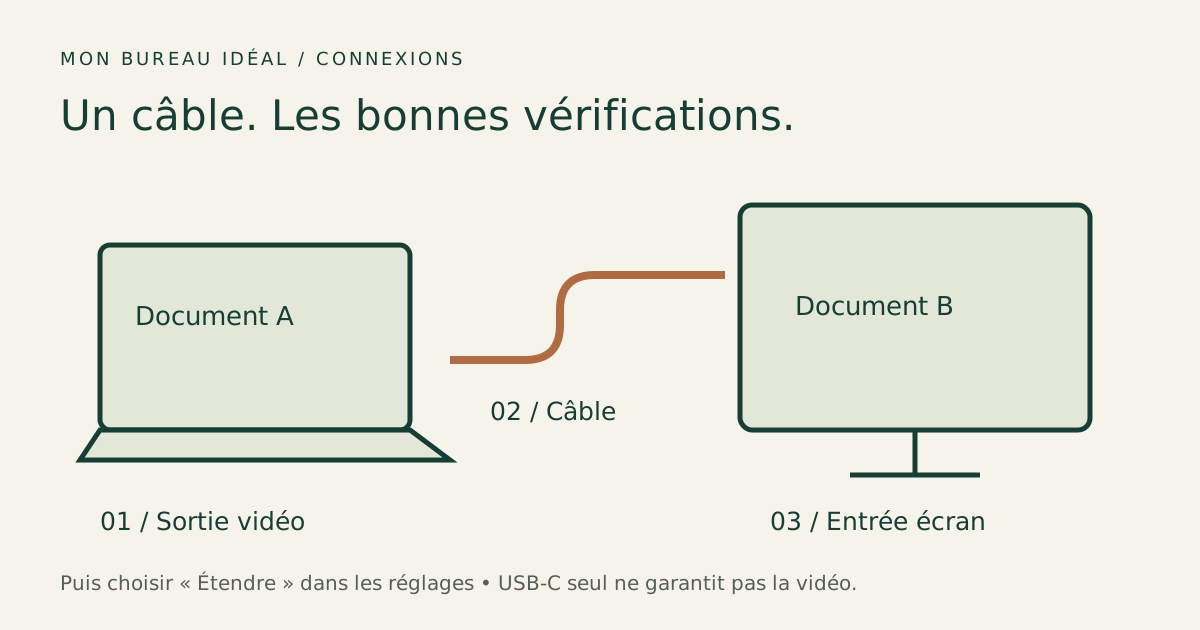
- Vérifiez la sortie vidéo du portable, le câble, le dock éventuel et l’entrée du moniteur : la forme USB-C ne garantit pas la vidéo.
- Sélectionnez la bonne entrée, détectez l’écran puis étendez le bureau pour afficher des fenêtres différentes.
- Réglez chaque affichage séparément et utilisez de préférence l’écran fixe face à vous pour le travail principal prolongé.
Un câble branché ne suffit pas toujours : mauvaise entrée du moniteur, port USB-C sans vidéo ou bureau dupliqué peuvent donner l’impression que l’installation ne fonctionne pas. Procédez dans cet ordre : compatibilité, branchement, détection, bureau étendu, puis lisibilité.
Ce pas à pas s’appuie sur les documentations Microsoft, Apple et INRS consultées le 28 octobre 2026, sans essai matériel revendiqué. Pour acheter un moniteur, consultez plutôt notre guide pour choisir un écran de télétravail. Ici, l’objectif est de faire fonctionner celui que vous souhaitez raccorder.
1. Identifier une connexion vidéo compatible
Relevez les références exactes du portable et du moniteur. Dans leurs notices, cherchez les sorties et entrées vidéo, puis les résolutions et fréquences admises. La fréquence, exprimée en hertz, indique le nombre de rafraîchissements par seconde.
| Branchement envisagé | Vérification indispensable |
|---|---|
| HDMI du portable vers HDMI du moniteur | Sortie du portable, entrée choisie et câble compatibles avec le mode visé |
| USB-C vers USB-C | Vidéo prise en charge par le port du portable, l’entrée du moniteur et le câble |
| USB-C vers HDMI ou DisplayPort | Fonction vidéo du port et compatibilité de l’adaptateur avec les deux appareils |
| Passage par un dock | Compatibilité avec le portable et le système, limites des sorties utilisées ensemble |
USB-C désigne une forme de connecteur, pas une promesse de vidéo. Microsoft demande de vérifier les fonctions communes au port, au câble et à l’appareil. Pour une liaison utilisant DisplayPort Alt Mode, le port doit notamment prendre en charge ce mode vidéo. Une prise servant à charger ne prouve pas cette capacité.
Un adaptateur ne crée pas une sortie vidéo absente. Ne déduisez pas non plus qu’un câble USB-C de recharge transporte la vidéo : sa fiche doit le préciser. Pour un dock Thunderbolt, vérifiez explicitement les ordinateurs et connexions compatibles.
2. Contrôler les limites du câble et du dock
Comparez le couple résolution–fréquence, pas seulement une mention « 4K ». Le portable, le câble, l’adaptateur, le dock et l’entrée du moniteur doivent permettre le mode demandé. Apple précise qu’un câble ou adaptateur insuffisant peut entraîner une résolution réduite, une fréquence inférieure ou l’absence d’image.
Le nombre de prises d’un dock ne garantit pas autant d’écrans indépendants. Apple rappelle que le nombre d’affichages simultanés dépend du modèle de Mac et des résolutions et fréquences utilisées. Sur PC aussi, consultez les spécifications du portable et du dock pour la configuration exacte.
Si l’écran ou le dock doit également recharger le portable, vérifiez séparément la puissance fournie et les exigences de l’ordinateur. Vidéo fonctionnelle et recharge suffisante sont deux contrôles distincts.
3. Brancher et choisir l’entrée du moniteur
Pour le premier raccordement, gardez le portable ouvert : son affichage reste disponible pour effectuer les réglages.
- Branchez l’alimentation du moniteur et allumez-le.
- Reliez le câble vidéo aux prises identifiées. Alimentez le dock si sa notice l’exige.
- Ouvrez le menu du moniteur avec ses boutons ou son joystick.
- Sélectionnez l’entrée réellement utilisée : HDMI 1, HDMI 2, DisplayPort ou USB-C, selon le modèle.
- Réveillez et déverrouillez le portable, puis attendez la détection.
Ne supposez pas que la sélection automatique choisira la bonne source. Sur certains moniteurs, plusieurs prises USB ont des rôles différents : utilisez celle que la notice désigne pour la vidéo.
4. Détecter l’écran et étendre le bureau
Sous Windows 11
Ouvrez Paramètres → Système → Affichage. Si le moniteur manque, développez Plusieurs affichages, puis choisissez Détecter, conformément à la procédure Microsoft.
Appuyez ensuite sur Windows + P et sélectionnez Étendre. Vous pourrez déplacer une fenêtre d’un écran à l’autre. Dupliquer affiche le même contenu sur les deux : utile pour montrer une présentation, mais sans espace supplémentaire pour vos documents.
Utilisez Identifier pour repérer les numéros. Faites glisser les rectangles dans les paramètres pour reproduire leur position réelle, puis appliquez. Si la souris sort du mauvais côté, corrigez cette disposition plutôt que de déplacer les câbles.
Sous macOS
Ouvrez menu Apple → Réglages Système → Moniteurs. Sélectionnez l’écran, puis choisissez l’option de bureau étendu dans Utiliser comme, selon votre version. Le guide Apple distingue cette extension de la recopie vidéo et permet de choisir l’affichage principal.
Si le moniteur reste absent, maintenez Option dans les réglages Moniteurs pour faire apparaître le bouton de détection décrit par Apple. Les intitulés et options peuvent varier avec le système et le matériel.
5. Régler résolution, échelle et écran principal
Sélectionnez d’abord le bon écran dans les réglages. Sous Windows, commencez par la résolution recommandée, puis ajustez l’échelle si textes et icônes paraissent petits. Microsoft avertit qu’une résolution inférieure à la résolution native peut rendre le texte moins net ou déformer l’image.
Sur Mac, les réglages Moniteurs proposent les options de résolution disponibles. Vérifiez le résultat dans vos applications : aucun pourcentage d’agrandissement ne convient universellement. Pour un seul document trop petit, son zoom peut suffire.
Choisissez ensuite l’affichage principal dans les paramètres du système. Ce choix logiciel ne remplace pas le placement physique : pour un travail prolongé avec écran fixe et portable, l’INRS recommande les informations principales sur l’écran fixe face à vous, le portable comme secondaire à proximité et à la même hauteur.
Prévoyez clavier et souris externes pour ne pas tendre les bras vers le portable rehaussé. Notre guide du support de portable détaille cet aménagement ; celui pour placer deux écrans au bureau complète leur disposition.
6. Diagnostiquer un écran noir dans l’ordre
Changez une seule variable à la fois pour identifier la cause.
- Aucun menu visible sur le moniteur : vérifiez son alimentation, son allumage et sa luminosité avec ses propres commandes.
- Message « Aucun signal » : revérifiez l’entrée sélectionnée et l’enfoncement du câble aux deux extrémités, puis essayez un câble compatible connu comme fonctionnel.
- Écran absent des paramètres : relancez la détection et vérifiez que le port utilisé prend en charge la vidéo. Sur un Mac concerné, acceptez l’autorisation de connexion de l’accessoire si elle apparaît.
- Connexion passant par un dock : essayez une liaison directe compatible. Apple recommande cette simplification pour isoler le problème.
- Image absente après un changement de mode : revenez depuis l’écran intégré à un mode documenté comme pris en charge ; contrôlez résolution, fréquence et nombre d’écrans.
Si le problème persiste, redémarrez puis consultez les mises à jour du système et les pilotes ou micrologiciels recommandés par les fabricants. Notez les références, le branchement et les modes essayés : ces informations permettront au support technique de vérifier une compatibilité précise plutôt que de conseiller un adaptateur au hasard.
Pour aller au fond du sujet
Sources & références
- Microsoft Support — How to use multiple monitors in Windows ↗
- Microsoft Support — Fix USB-C problems in Windows ↗
- Microsoft Support — Change your screen resolution and layout in Windows ↗
- Apple Support — Connect displays to your Mac ↗
- Apple Support — Extend or mirror your Mac desktop across multiple displays ↗
- Apple Support — If your external display is dark or low resolution ↗
- INRS — Travail sur écran : prévention des risques ↗
Sources consultées lors de la préparation de cet article. Les caractéristiques peuvent évoluer.